Archives de
Tag: thunderbolt

Quand la connexion virtuelle Thunderbolt bloque l’accès à Internet

Quand la connexion virtuelle Thunderbolt bloque l’accès à Internet

Remise en place ces dernières semaines au bureau de nos serveur NAS Vidéo QNAP. Le modèle choisis en 2018 permettait de monter un répertoire distant sous MAC via 4 connexion Thunderbolt 3 simultanées.

Cette solution permet de travailler directement des contenus vidéos sur le serveur et des échanges disques particulièrement rapide.

Cependant, durant la phase de déménagement. J’ai été confronté par deux fois à un problème étrange. Lorsque le Pont Thunderbolt est activé sur l’ordinateur MAC, la connexion réseau WiFi est perdue. Plus d’accès vers l’extérieur.

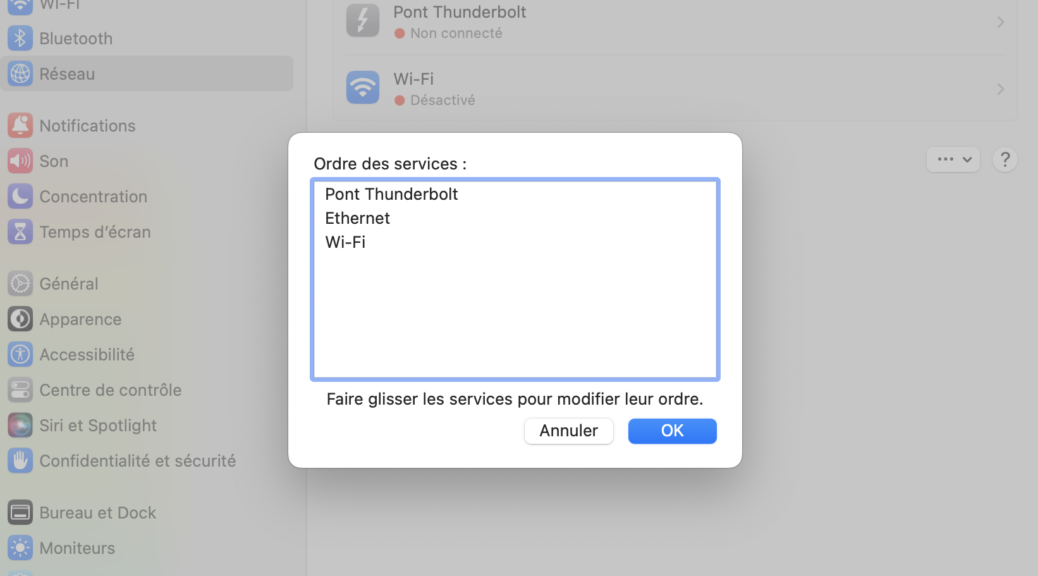
Après quelques rapides recherches dans la nouvelle interface de réglage réseau de MacOS Ventura, j’ai trouvé une petite icône de menu supplémentaire à coté du point d’interrogation qui permet d’accéder au menu « Définir l’ordre des services ». Il est alors possible de faire passer la connexion WiFi devant la connexion Thunderbolt, et retrouver l’accès à Internet ET au serveur NAS !

Lire la suite Lire la suite

Internet Recovery loop sur le MAC.

Internet Recovery loop sur le MAC.

Voilà quelques soirées que je m’arrache les cheveux pour redonner vie à un iMac Pro bloqué sur la procédure Internet Recovery.

Les messages d’erreur s’enchainent 1008F, 2001F, 2002F et bien d’autres assez similaires, impossible de ré-installer l’OS mais également d’accéder à d’autres options de réparation du MAC puis que la commande Pomme/Command + R ne permet plus d’activer les option du mode Recovery.

J’ai évidemment tenté toutes les autres stratégies et combinaisons de touches, essayer de vider la VRAM ou simplement suivre la procédure de ré-installation de l’OS qui doit en principe se télécharger depuis le WiFi (et exclusivement le WiFi) après une trentaine de minutes, l’un des messages d’erreur fini par arriver me renvoyant à la case départ.

Afin d’aider les visiteurs en quête d’une solution, ce que j’ai fini par trouver, reprenons le problème par le début.

Lire la suite Lire la suite

Downgrade de Big Sur à Catalina !

Downgrade de Big Sur à Catalina !

Zut, pas de chance, vous venez d’installer votre nouveau Mac, vous avez bien précisé au vendeur de ne surtout pas faire la mise à jour sur le tout nouvel MacOS X « Big Sur » encore trop récent, abandonnant le 32 bits et non compatible avec les version 10.4.6 de Final Cut Pro X… mais pas de chance, les mises à jour automatisées étaient activées sur la machine, le système de backup Time Machine n’a pas eu le temps de faire un premier backup du système, et vous voilà donc sur l’infâme nouvelle version de Mac OSX.

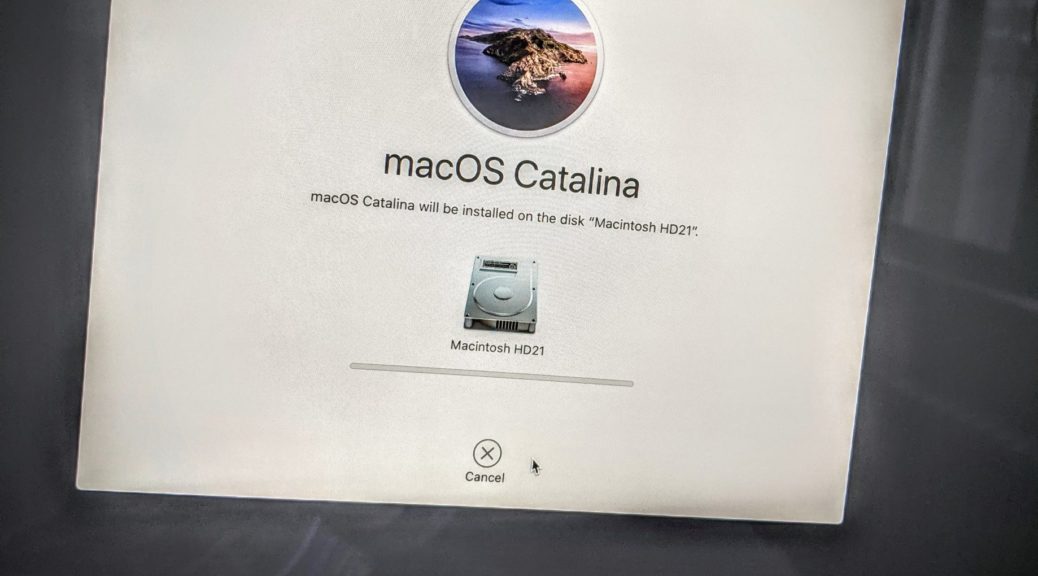
Il va donc falloir se lancer dans une procédure de « Downgrade » de Big Sur vers Catalina, la précédente version de MacOS X et vous verrez qu’Apple a rendu la procédure encore plus compliquée que précédemment… Il faudra d’ailleurs se farcir les bugs d’accès aux mode boot Repair récalcitrant de la nouvelle version de l’OS ! Quoi qu’il en soit, cet article n’a pas la volonté d’être un tuto à suivre à la lettre ou la seule solution pour régler le problème, mais un aide mémoire qui reprend toutes les moments particulièrement problématiques de la procédure.

Lire la suite Lire la suite

Booster son ancien MAC.

Booster son ancien MAC.

Voilà des mois que madame me fait savoir que trop souvent, quand elle travaille des lots de fichiers photo bruts dans Photoshop, son ordinateur est extrêmement lent. Je me suis penché régulièrement sur le sujet, j’en ai bien fait le tour. Pendant cette phase de travail, l’application Photoshop souhaite exploiter beaucoup de mémoire RAM, ce qui déborde des 16go et utilise de la mémoire sur le disque dur. Ce dernier, crée également d’énorme fichier temporaire tout en devant accéder à des fichiers .RAW lourd sur le Fusion Drive du Mac. Or le Fusion Drive est un disque hybride qui combine un disque de 128go en SSD pour le fichiers devant être régulièrement accessibles et un disque à plateau lent (5400 tr/m) pour le reste de données. A ce moment, c’est sur cette partie du disque que se trouvent les données, ce qui ralentit la machine. Vu que ce travaille est long, le système de backup Time Machine va considérer qu’il y a de nouvelles données à archiver et risque bien de tenter de créer un backup sur le disque dur externe, connecté en FireWire.

On boost ou on remplace ?

C’est une question qui aujourd’hui a bien plus de sens qu’il y a 10 ans. Les ordinateurs modernes ne semblent plus apporter de nouvelle technologie changeant fondamentalement le quotidien au point de devoir changer complètement de machine. Si les anciens Mac sont particulièrement robustes dans le temps, ils sont par contre dépendant du timing d’achat. En effet, les modèles restant longtemps au catalogue, l’iMac acheté en juillet 2015 est en réalité un modèle de la fin 2013, alors que mon Mac Portable acheté à l’automne 2013 était un modèle mi-2012. Les Macs sont connus pour être difficilement upgradables, mais cela reste possible, surtout pour ces anciens modèles. Sur un PC, là,  c’est d’autant plus facile d’envisager des améliorations depuis la démocratisation du prix des disque SSD !

Remplacer un disque dur par un SSD et ajouter un peu de RAM à un vieux PC lui permet forcément de gagner en rapidité, mais à quel point ? Après avoir amélioré notre PC, nous avons bien évidemment évalué les résultats. Et ils sont incontestables ! Auparavant, notre PC de maison était ce qu’on pourrait vulgairement appeler « une brouette » qui mettait 151 s à démarrer et à tout charger sur Windows 7. Une fois le contenu du HDD placé sur le SSD, le PC ne prend plus que 36 s à démarrer, ce qui reste assez long, mais déjà plus tolérable. L’arrêt de Windows passe lui de 105 s à 15 s. (Un tuto à lire sur Les Numériques)

Lire la suite Lire la suite

Thunderbolt 3, rien ne va plus

Thunderbolt 3, rien ne va plus

Bon à nouvelle génération de machines, nouveaux problèmes de câbles. Depuis 2015, le format dit USB-C est venu prendre le relais aux nombreuses déclinaisons de port USB 1,2,3, micro ou mini. Des smartphones aux derniers portables d’Apple, les périphériques de stockage ont également migré vers cette connectique en principe plus simple à utiliser. Si ce n’est l’idée saugrenue d’Apple de faire migrer son format « propriétaire » de connexion Thunderbolt 2 vers du Thunderbolt 3 semblant être compatible avec le format USB-C. On se retrouve alors avec 3 ports similaires sur un disque externe mais qui ne sont en réalité pas compatibles entre eux.

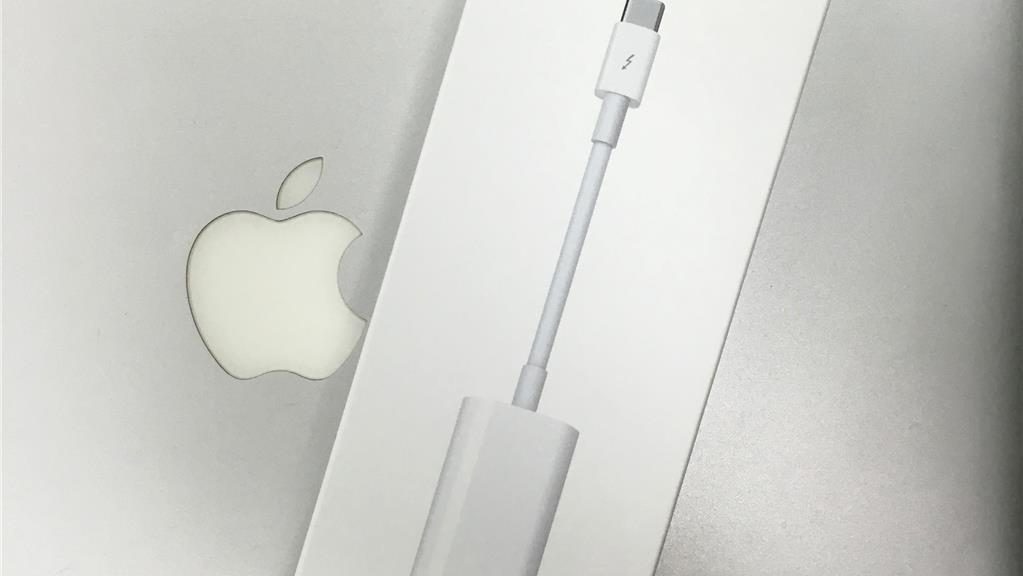
Si au final, faire tourner les anciens formats de connecteurs vers les machines équipées des nouveaux formats fonctionnent, l’inverse me semble pour l’heure plus problématique. En effet, je me retrouve avec mon « bon vieux » Mac Pro ‘Late 2013’ équipé de 4 ports Thunderbolt 2 auxquels je n’arrive pas à connecter les nouveaux périphériques Thunderbolt 3 et ce, malgré l’utilisation d’un convertisseur ‘Apple’ officiel. Ce dernier nécessite d’être sous Mac OSX Sierra et est pourtant annoncé bi-directionnel, rien n’y fait pour l’instant.

Okidoki, j’ai compris… mon cable Thunderbolt 2 M>M est en réalité un câble Display Port… avec un vrai cable cela fonctionne !

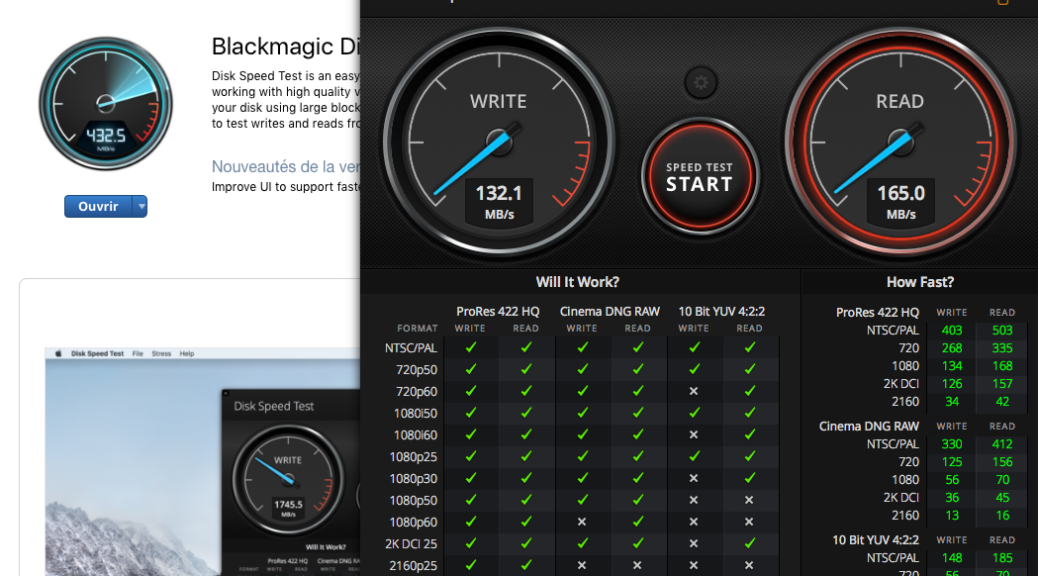
J’en profite pour me garder en mémoire un petit point sur les vitesses de transferts entre périphériques externes connectés, en attendant de trouver une solution.

Ethernet 100mb : 12mo/sec
USB 2 : 14-50mo/sec
FireWire 400 : 35mo/sec
FireWire 800 : 70mo/sec
eSata : 80mo/sec
Ethernet Gigabytes : 125mo/sec
Thunderbolt 2 : 250mo/sec
USB 3 : 250mo/sec
Thunderbolt 3 : 500mo/sec

Donc en attendant, pour transférer les données de mon serveur de 8To connecté en Ethernet vers le nouveau serveur connecté en Gigabytes… ça va être long.

Lire la suite Lire la suite