Petit astuce à retenir lorsque l’on développe un site web ou que l’on cherche tout du moins à ce faire un aperçu de son résultat en mode « Mobile », que ce soit sur une tablette ou un Smartphone. Si j’ai l’habitude de prendre mon device pour faire le test, il existe, au moins dans Firefox, un raccourci clavier tout simple >> CTRL+SHIFT+M
Confiner ou ne pas confiner, la question sera bientôt tranchée. En attendant, les écoles supérieures et universités, ici en Belgique, sont déjà en code rouge. Quant aux écoles secondaires, elles sont aussi passées « à distance ». C’est dans ces temps difficile que les solutions sorties du chapeau des équipes techno-péda ont bien besoin d’être partagées !
Voilà quelques semaines que je discutais d’une solution qui permettrait de pouvoir utiliser son Smartphone comme Webcam. Inutile de faire des fouilles, Fabian et Perrine ont déjà mis en lumière une solution qui fonctionne tant sous MAC que sous Windows, et probablement même sous Linux également. Coté Smartphone, l’application existe sous Android tout comme sous iOS.
Je me suis donc attaqué à tester Iriun Webcam sur mes environnements à la maison. Mon premier essai fut de transformer mon Smartphone Android en Webcam sur mon Mac. Les plus experts d’entre-vous me diront que cette solution n’a qu’un intérêt très faible, puisqu’en effet, les Macs modernes disposent d’une Webcam particulièrement efficace et l’intégration du micro y est par ailleurs excellente. (Je n’ai jamais eu à déplorer par exemple d’effet d’écho)
En revanche, il est bien plus fréquent de ne pas avoir de Webcam sur une tour PC plus « classique ». C’est d’ailleurs mon cas tant à la maison qu’à mon bureau. Pouvoir utiliser la caméra de mon Smartphone ou de ma tablette serait alors bien pratique pour faire une Visio-conférence mais également pour intégrer une vignette « orateur » lorsque je veux enregistrer une screencast avec Camtasia.
Sans les bons plans de la bande à SiteGeek, je n’aurais peut-être pas entendu parler « StayKeen », la solution présentée comme le Pinterest de Google !
À la façon de Pinterest, Google dévoile Keen, un réseau social similaire à la célèbre plateforme de partage de photos, mais alimenté par l’IA. On connait tous, ou presque, Pinterest. Ce réseau social qui permet de partager des photos, images, recettes et bien d’autres très facilement, mais qui permet aussi de les enregistrer et de les voir à nouveau à n’importe quel moment, en créant des « tableaux » et en « épinglant » ces médias aux divers tableaux créés. Eh bien, Google vient de sortir Keen, un réseau social vraiment similaire à Pinterest, mais avec une légère différence. (Un article à lire sur SiteGeek)
En réalité, Keen se présente plutôt comme un croisement entre Feedly et GetPocket qui serait alimenté par Intelligence Artificielle. Certes si vous n’avez jamais entendu parler ni de l’un, ni de l’autre, il y a fort à parier que Keen ne vous emballera pas plus que cela. Pour ma part, depuis l’abandon de Google Read, l’obsolescence de Netvibes et les couts exorbitants de Scoop.it, j’ai bien du mal à trouver un outil qui conviennent à mes besoins.
Certains se souviendront qu’il y a un peu plus de 10 ans, les Flux RSS avaient changé la manière dont nous pouvions consommer la toile. Plutôt que fouiller nos sites favoris à trouver des informations qui pourraient nous intéresser, nous pouvions rassembler par thématiques les nouveaux contenus de ceux-ci dans un outil de curation tel que Netvibes ou Google Read.
Puis vint Twitter et Facebook, beaucoup plus « friendly » pour le commun des mortels, là aussi l’information venant directement à nous… en passant par les filtres de chacun ! Alors que Google Reads tirait sa révérence certains projets ont tenté de conserver cette approche sans être parfait pour autant tels que Feedly ou Flipboard.
Avec Stay Keen, on pourra donc personnaliser des thématiques que Google via son nouvelle outil alimentera automatiquement par un système de curation piloté par Intelligence Artificielle.
Je ne suis pas vraiment convaincu par l’ergonomie de l’outil, mais l’idée est intéressante, même si au fond je la trouve assez proche des suggestions de Scoop.it. Ce dernier était pour moi vraiment un bon outil permettant de jouer le rôle et curation (découverte d’information) et de curateur (ré-écriture de contenu une fois glisser dans une catégorie), malheureusement, la version payante est hors de prix !
Souhaitons à Keen de ne pas tomber trop vite dans les limbes des idées de Google parfois trop vite abandonnées
Actuellement, une extraordinaire session d’examens à distance se prépare dans les Universités et Hautes écoles. Parmi les différents pépins possibles, il faudra également faire avec les pannes de plus en plus fréquentes en ces temps de confinements des providers Internet. La semaine dernière, le réseau VOO était d’ailleurs tombé pendant 30 minutes sur une grande partie de la Wallonie.
Une panne de réseau internet a été détectée chez VOO. Le problème est identifié et réglé, ou en passe de l’être.
Ce genre de situation est évidemment plus facile à diagnostiquer et se retrouve même relayée par les média, mais lorsqu’il s’agit de panne plus localisée, on peut parfois rester plus d’une heure sans en connaitre la cause.
Néanmoins la panne de la semaine dernière m’a permis de découvrir l’application FING qui permet de suivre en directe la situation des réseaux de sa région : Voo, Proximus, Telenet, Orange, EDPNet, Skynet, Scarlet,… Voilà qui sera bien pratique !
FCPX, appliquer une transition sur un plan connecté
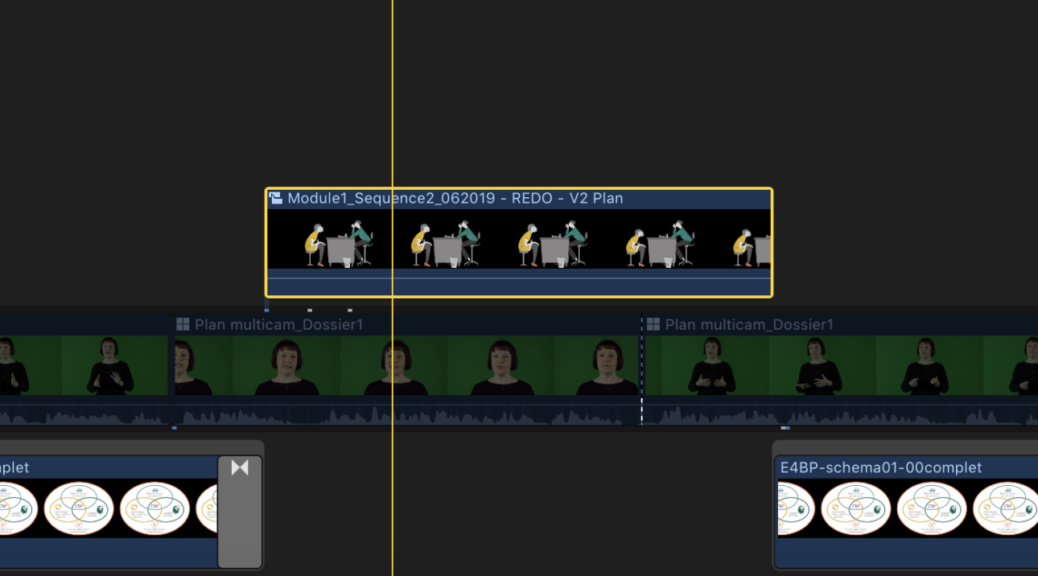
Le confinement m’oblige à travailler sur une machine de montage vidéo moins puissante qu’au quotidien, ce qui me demande aussi de trouver quelques astuces ! Dès lors je suis retombé sur un élément particulièrement énervant dans le logiciel de montage vidéo Final Cut Pro X. A l’inverse d’une grande partie des logiciels de montage vidéo, FCPX n’utilise pas le système de piste. En effet, on ajoute des plans connectés à la trame principale. Cependant, une bonne partie des effets spéciaux de transition ont tendance à impacter l’ensemble de la timeline ou tout du moins tous les éléments sous cet élément, comme par exemple le fond incrusté.
Afin de ne plus perdre du temps à écumer les forums à trouver la réponse à « Comment appliquer une transition uniquement à un plan connecté? » Je me note ici le détail exact de la solution, découlant des informations lues sur ce forum mais qui ne sont pas entièrement exactes.
Par défaut déposer un plan connecté avec l’effet flou va durant l’application de l’effet faire une transition de flou sur tous les éléments sous le plan connecté, ce qui n’est pas l’effet désiré.
La solution de faire un plan composé (ALT+G) intégrant le plan composé et l’effet n’est pas suffisant, en effet en cas de transparence, il va faire un fond noir durant l’étape de transition. Il y a donc lieu de placer un éléments invisible à cette transition comme suit.
déposer l’élément sur la ligne du temps en temps que plan connecté
déposer un autre élément par devant et/ou à sa suite (* un générateur de fond par exemple)
déposer la transition voulue entre ces éléments connectés
sélectionner le ou les éléments inutiles de cette procédure, les fonds) et appuyez sur V pour rendre inutilisés.
sélectionner l’ensemble des éléments et appuyer ALT+G (Option+G) pour créer un plan composé
On joue donc à faire une transition avec un plan invisible avant de créer un plan composé avec l’ensemble des éléments connectés.