Archives de
Category: Astuces

NVidia + WP12 = écran noir !
NVidia + WP12 = écran noir !

publicité pour Windows Media Player 12 – © Microsoft

Grrr, le monde informatique est quand même bien souvent énervant. Après avoir galéré longtemps avec ma carte GTX260 incompatible avec certains outils de montage vidéo, j’étais repassé sur une plus modeste 9800GT d’occasion, malheureusement peu stable. J’ai donc dernièrement équipé ma station de montage vidéo d’une pimpante GTX560 Ti. Jusqu’à là très bien. L’installation des drivers NVidia se montrant même bien moins pénible que par le passé…

Malheureusement, au moment de regarder le résultat de mon montage vidéo HD (MPG) dans Windows Media Player 12, que je trouve être l’outil le plus fidèle avant post-production sur BluRay. Bardaf, écran tout noir ! Au bout de plusieurs recherches je constate que les drivers NVidia depuis la version 285.62 pose problème à ce niveau. Asus à tenter l’affaire, son driver « officiel » est le 285.66 (décembre 2011) mais le problème est toujours présent. Et pour cause, il ne semble être corrigé qu’à partir de la version 285.79, pour l’heure toujours en BETA. Cette version .79 existe depuis novembre 2011, dommage donc qu’Asus ne s’en soit pas inspirée… Le soucis, c’est que nous sommes en février 2012, et que pour l’heure aucun driver certifié n’est venu remplacer la version .62 afin de résoudre le problème… Je n’ai que du montage HD à faire, mais cela m’embête un peu d’aller installer des drivers BETA sur ma machine de travail !

Correction des problèmes d’écran noir constatés lors des procédures de lecture sous Windows Media Center.
Nvidia 285.79

Lire du contenu Offline ?

Lire du contenu Offline ?

Illustration publicitaire conservée dans le cadre du Fair Use – ©Flipboard, 2012

Bon, je commence à utiliser l’iPad de manière un peu plus intensive, mais il me reste un très gros manque. Trouver l’outil idéal pour la lecture de Flux RSS offline. Les deux plus grands outils sont Pulse News et Flipboard. A choisir, ce dernier propose la mise en page la plus conviviale, la possibilité de gérer mes contenus favoris depuis mon compte Google et la possibilité de les partager de manières diverses, pas sur Scoop.it mais ne soyons pas trop difficile non plus.

Ce qui m’embête, c’est que Flipboard, comme tous les autres outils que j’ai pu trouver jusqu’ici ne s’auto-alimente pas en contenus. Je veux dire par là qu’il faut démarrer l’application ou au moins l’utiliser pour qu’il regarde s’il est connecté à Internet et mette les contenus à jour. Or moi, c’est plutôt quand je n’ai pas accès à Internet que cela m’intéresserait de lire du contenu et au prix de la 3G en Belgique, je ne vais pas aller le faire sans connexion WiFi.

Même en lançant Flipboard juste avant de partir chez Carglass, je n’ai eu droit à qu’à trois pages de contenus. Un peu léger pour patienter de manière productive. D’ailleurs, pouvoir envoyer des commentaires et recommandations dans une fil d’attente serait également intéressant.

Je doute que Flipboard réponde à mes attentes, alors si l’un d’entre vous avait un autre outil à me conseiller ?

Pinnacle décrypté

Pinnacle décrypté

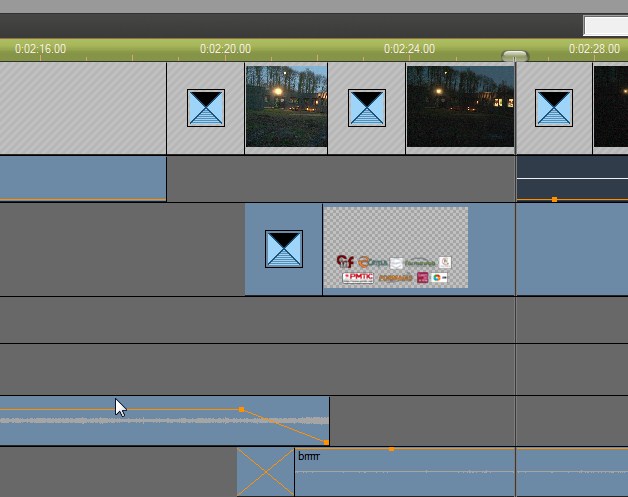
Pinnacle (14 et 15) plante souvent sans parfois que l’on puisse comprendre ce qu’il se passe. Via le code d’erreur, il est possible d’en décrypter le timing où se situe le problème. De manière générale lorsque l’on utilise 2 pistes vidéo plus deux pistes audio… c’est assez systématique. Ma parade est donc lorsque 2 pistes audio se juxtapose, si je peux me passer de la piste son liées aux pistes vidéo. Je les désynchronise et les supprimes. Cela résout à 98% les problèmes d’export !

(article non terminé…)

D’Androïd à l’iPad 2

D’Androïd à l’iPad 2

Tiens, souvenez-vous. Début de l’été je m’impliquais dans deux projets. D’une part tester le monde des Tablettes via une Galaxy Tab 10.1 (P7100) sous Android 3 et un iPad 2. Et d’autres part je me lançais dans le monde du Smartphone avec mon petit Samsung i5800 Apollo à 150€. Sans entrer dans les détails ici. Il m’a surtout été plus facile de m’approprier le SmartPhone qui était MON Smartphone, qu’une tablette multi-user. Mais je suis devenu très vite accroc à ce qu’allait m’apporter les applications Google intégrée à mon téléphone moderne.

L’un des outils essentiels pour moi étant d’une part le calendrier Google lié à mon Smartphone sous Android 2.2 qui me permet de gérer en mode connecter ou non mes 4 agendas Google et d’afficher le calendrier importer de mon Phenix Agenda. Mais cela je vous l’avais déjà raconté !

Autre outil devenu pour moi indispensable, la gestion des tâches de Google (Google Task), qui m’a enfin permis de ne plus devoir me mettre des Post it en poche pour les passer de la maison au bureau et vice-versa. Pour une bonne intégration de Google Task sur mon Smartphone Androïd, j’utilise Astrid Task. Un outil encore en mode « Beta » mais plutôt bien pensé qui permet bien sur de gérer les tâches de Google Task, mais aussi des les hiérarchiser et intègre un petit compagnon vous rappelant de ne pas oublier de téléphoner chez Centea par exemple (Dieu qu’il a du me le rappeler régulièrement !). Je vous avouerais que ce système n’est pas la solution parfaite, j’ai un peu trop régulièrement des erreurs de synchro de cette application, mais il est suffisant bon que pour que je lui pardonne.

Pour ma première vague de tests, je pense avoir fait le tour de la Galaxy Tab, et j’ai donc décidé de pousser plus en profondeur l’iPad 2 dont à l’origine la rigidité et l’imperméabilité d’iOS m’avait moins emballé. En contre partie, les libertés des équivalents Androïd sont au final des déceptions. L’évolution des tablettes étant liées aux constructeurs et la foison de truc inutiles sur l’Androïd Market n’aide pas à trouver de bon outil de travail.

Mais il allait surtout falloir trouver un équivalent à Google Task et Google Calendar ! Pas d’application Google sur l’Apple Store, ni d’Astrid Task d’ailleurs… J’ai pu assez vite trouver un outil de tâches correctes : GoTasks qui me convient très bien dans un premier temps.

Pour l’agenda, j’en ai testé plusieurs parmi les gratuits, sans succès… Je me suis finalement lancé dans le tuto suivant qui semble assez alambiqué, mais qui fonctionne !! Il parait complexe, il demande d’ailleurs d’installer Safari sur votre PC, si vous n’avez pas de Mac, mais il n’est pas très compliqué à suivre… J’en recopie ici les grandes lignes pour ne pas en perdre la trace.

Lire la suite Lire la suite

Switch to iOS5

Switch to iOS5

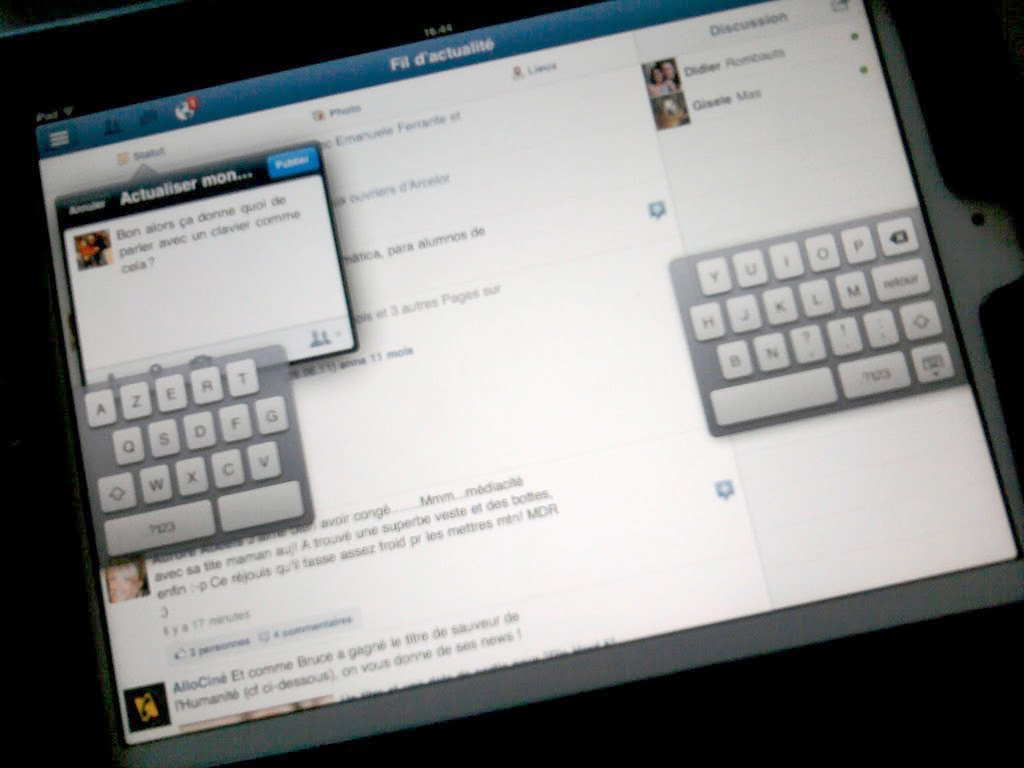
Bon, je ne parle pas vraiment beaucoup de tablette, d’Android ou d’iOS en ce moment… Mais disons que la première phase de test du Samsung Galaxy Tab me semble passée et que je vais me pencher un peu plus sur l’iPad2. Moment stratégique !? Non pas suite à la mort de son gourou, mais bien à la sortie de d’iOS 5 qui devrait apporter son lot de nouveautés ergonomiques, dont le clavier dissocié et l’arrivée d’une Facebook dédié à la tablette… Pour info, voici comment utiliser le clavier attribué à chaque pouces : http://www.accessoweb.com/iPad-sous-iOS-5-Les-differents-claviers_a9993.html

Maintenant, sous iOS 5, maintenez la touche de rétraction du clavier (en bas à droite) durant 1 seconde.  Si vous cliquez sur  » Dissocier « , voilà ce que vous allez trouver, un clavier coupé en 2, un morceau à droite l’autre à gauche, et des touches relativement petite. Il vous sera possible de définir la taille des touches en fonction de l’écart entre les deux “mini-claviers”. Plus l’écart est important, plus les touches s’amincissent. Vous pourrez aussi décider de la hauteur du clavier, vous pouvez le déplacer, là encore d’un simple toucher, de haut en bas de l’écran, selon vos goûts. Ainsi le saisi de texte se fera par les pouces comme sur l’iPhone et ce dans toutes les Apps.

Et pour finir, un article regroupant les différentes nouveautés pour ceux qui veulent en savoir plus. Moi je m’en retournerais à repérer des outils similaires à ceux que j’ai utilisé sous Androïd pour la gestion de calendriers, tâches, wordpress,… Avant de revenir vers vous !